Restaurant Retail ofrece una plataforma para satisfacer tanto las necesidades minoristas como de servicio de alimentos con el fin de crear una experiencia perfecta para los clientes.
A través de características clave como la gestión de alto volumen de SKU, gestión de inventario minorista, generación de códigos de barras y más, Restaurant Retail aporta los beneficios de la plataforma Toast al segmento minorista híbrido.
La plantilla de importación Minorista le permite configurar su Biblioteca de Ítems al agregar una lista completa de ítems a la vez. Este método es mejor si tiene una exportación disponible desde un POS anterior o si está creando una lista de ítems de inventario. La plantilla también se puede usar después del lanzamiento para agregar más ítems a su biblioteca en grandes cantidades.
Para obtener más información sobre las otras maneras de agregar ítems (seleccionar menús existentes o comenzar una nueva biblioteca de ítems), consulte la sección Configurar Su Biblioteca de Ítems de este artículo de Toast Central, Comenzar con Restaurant Retail.
Volver al inicio
¿Todo listo para comenzar? Comience por seleccionar el enlace de Hojas de cálculo de Google a continuación. Luego, seleccione Hacer una copia cuando se le solicite.
Nota: si no tiene una cuenta de Gmail o no puede acceder a Google Drive, puede descargar una versión de Excel de la plantilla Minorista para enviar su información de importación. Para comenzar con este método, seleccione el siguiente enlace para abrir una versión de Excel a través de OneDrive:
Volver al inicio
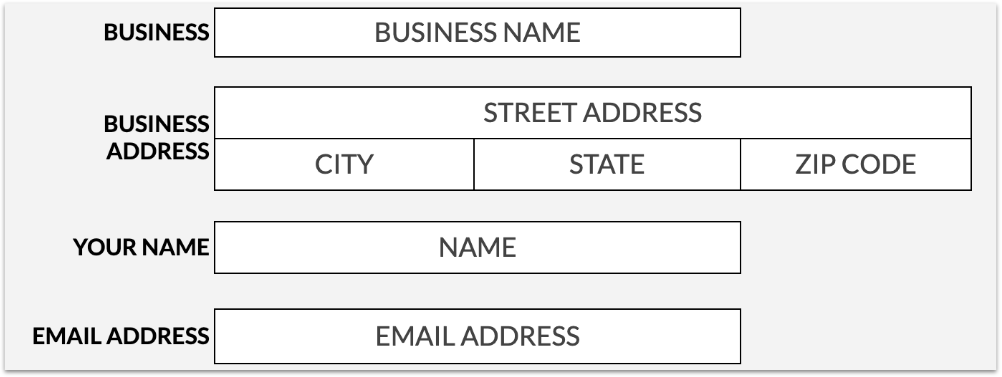
Paso 1: Agregue el nombre de su empresa al título de la plantilla y complete la información comercial en la pestaña Léeme Primero.
Paso 2: Complete toda la información de sus ítems. La segunda pestaña, Guía de Plantilla, tiene información útil sobre todos los campos de la plantilla:
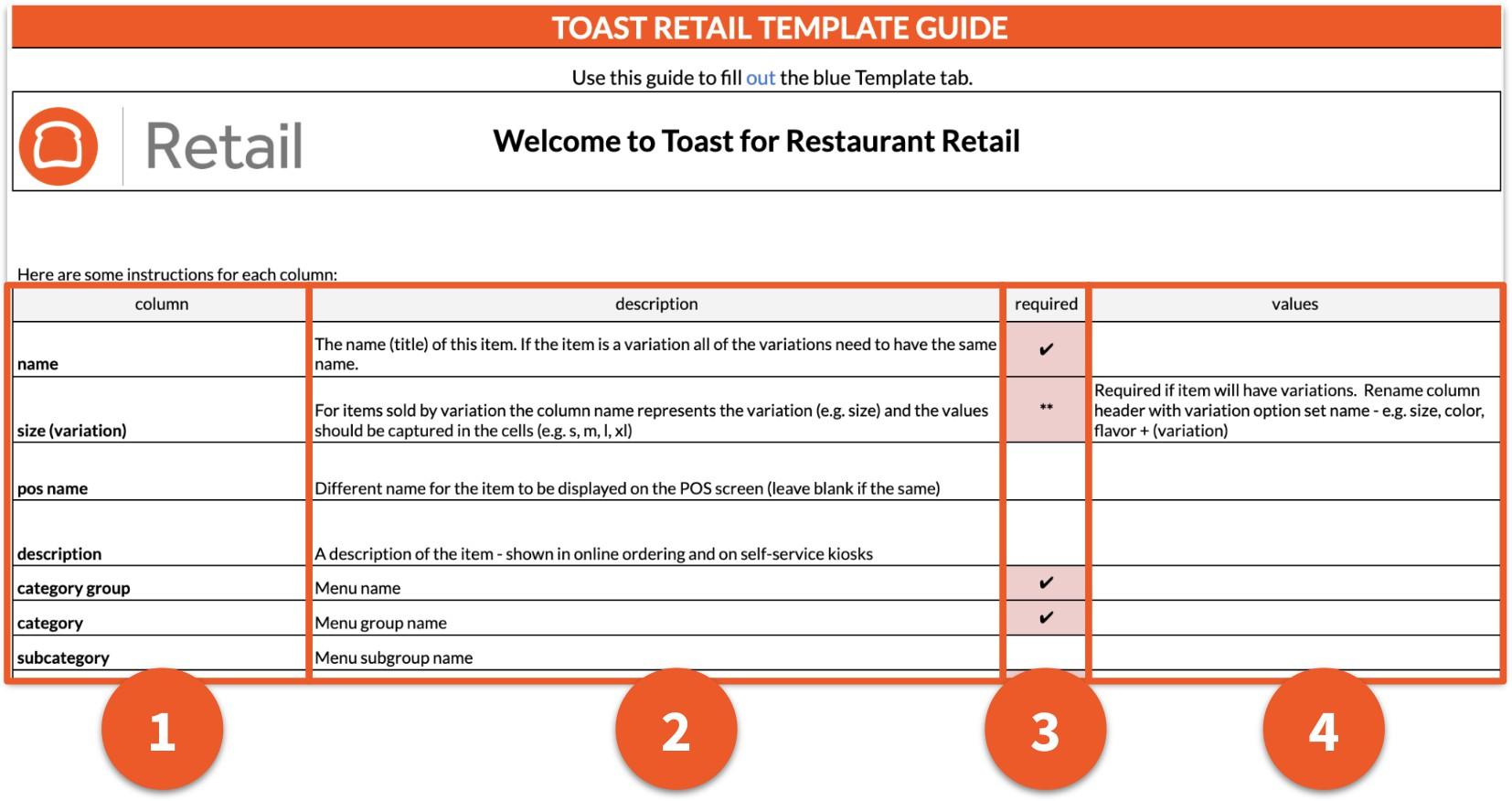
- Columna: estos son los nombres de las columnas incluidas en la plantilla
- Descripción
- Obligatorio: indica los campos necesarios para completar la importación.
Nota: si faltan campos obligatorios, su importación no se realizará correctamente. Las columnas obligatorias incluyen: nombre del ítem, grupo de categorías (menú), categoría (grupo de menús) y precio.
- Valores: indica campos con opciones específicas para elegir. Preste atención a esto, en especial si está utilizando una exportación desde un POS anterior.
La cuarta pestaña, Plantilla, es donde agregará su información. Aquí hay algunas pautas para preparar una biblioteca de ítems organizada y una importación exitosa: puede leer la información a continuación o consultar las descripciones generales de los videos . También puede revisar la tercera pestaña de la hoja informativa de la plantilla, Ejemplo, para ver algunos elementos que están completados.
- El nombre del ítem no es solo lo que verá en los informes, sino también lo que su invitado verá en su recibo (y en línea si utiliza pedidos en línea para minoristas).
- La columna de tamaño (variación) se utilizará para cualquier ítem que se venda en varios tamaños, como en el ejemplo. De lo contrario, déjelo en blanco.
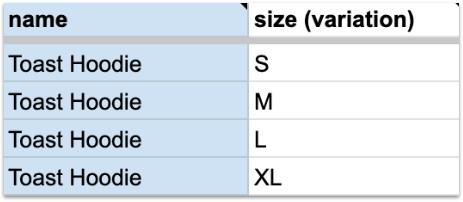
No es necesario agregar tamaños para los ítems que no tienen múltiples variaciones. Esta columna se puede renombrar y utilizar para otras variaciones (p. ej., sabor, color).
Si necesita agregar otro tipo de variación, agregue una columna a la derecha o a la izquierda y nombre la columna “su variación (variación)” (p. ej., “color (variación)”).
Los ítems pueden tener más de una variación, por ejemplo, una camiseta que se vende en diferentes tamaños y diferentes colores.
- Se puede utilizar un nombre de POS reducido para ayudar al personal a identificar los ítems con facilidad
- El grupo de categorías es el primer nivel de organización y puede que quiera considerar algunas cosas:
- Si cada ítem se escaneará con un código de barras, puede utilizar un grupo de categorías.
- Si algunos ítems no se pueden escanear, puede colocarlos en un grupo de categorías (o categoría) separado para que sean más fáciles de encontrar en el POS.
- La categoría es el segundo nivel de organización y es útil para separar ítems en diferentes grupos para informes o facilidad de uso en el POS.
- Puede agrupar los ítems en categorías en función de cómo quiera ver las ventas totales en el informe de Mezcla de Productos (PMIX).
- Los impuestos específicos, depósitos de botellas y descuentos se pueden aplicar a nivel de categoría, así que considere agrupar esos ítems en una categoría separada para administrarlos con más facilidad.
- La subcategoría es el tercer nivel de organización.
Nota: tenga en cuenta que si intenta agregar más de 1500 ítems a la misma subcategoría, esta se dividirá automáticamente.
- El precio debe ser un número único y positivo (no un rango de precios o un texto como precio).
- El costo no es un campo obligatorio, pero es necesario si quiere hacer un seguimiento de su margen o establecer el precio en función de un margen.
- Para agregar un ID de ítem de proveedor, también debe asegurarse de que un proveedor se encuentre en la lista para ese ítem. De lo contrario, su importación no se realizará correctamente.
- Si va a agregar ítems pesados, revise la siguiente sección de este artículo para conocer las prácticas recomendadas.
- Los atributos personalizados (selección, texto o número) se deben ajustar en la configuración de Minoristas antes de completarlos en esta plantilla. Puede hacer varias copias de esta columna si tiene atributos personalizados adicionales para agregar.
Nota: para conocer más sobre cómo configurar atributos personalizados, consulte la sección Atributos Personalizados de este artículo de Toast Central, Optimizar Restaurant Retail.
Paso 3: Revise sus datos para detectar cualquier error
La columna A, la columna de Advertencias, lo ayudará a identificar algunos de los posibles errores en una fila, incluidos los errores de código de barras. La columna de Código de Barras Sugerida (columna B) se puede copiar y pegar en la columna de código de barras (columna L), si es necesario.
Nota: si está exportando su biblioteca minorista desde otro POS para copiar y pegar en esta plantilla, preste atención especial a los códigos de barras para asegurarse de que no falten los ceros iniciales. No todos los códigos de barras comienzan con cero, pero si su hoja de cálculo detecta automáticamente un cero y lo elimina de la parte frontal de un código de barras, no funcionará correctamente después de la importación. Las columnas de Advertencias y Código de Barras sugeridos se diseñaron para ayudarle a prevenir este problema.
Volver al inicio
Vea los siguientes videos para obtener una descripción general de cómo completar con éxito la plantilla de Restaurant Retail.
Volver al inicio
Existen dos formas diferentes de configurar los ítems pesados según el tipo de balanza y el flujo de trabajo que quiera utilizar en su ubicación.
Si vende ítems pesados previamente con una balanza (como una báscula de productos) al momento de pagar o mediante una báscula conectada al POS, utilice estas configuraciones:
- En la columna de estrategia de venta, seleccione PESO
- Deje la columna de tipo de monto integrado vacía
- En la columna de unidad de medida, seleccione la unidad que se utilizará para pesar el ítem. Las opciones son LB (libras), OZ (onzas), KG (kilogramos) o G (gramos).
- En la columna de solicitud de cantidad, seleccione VERDADERO
Si utiliza una balanza para productos delicatesen que imprime códigos de barras, utilice las siguientes configuraciones:
- En la columna de estrategia de venta, seleccione CÓDIGO DE BARRAS INTEGRADO
- La columna de tipo de monto integrado no puede estar vacía. Debe escribir el PRECIO, el PRECIO COMPUESTO o el PESO. Para obtener más información sobre la diferencia entre estos tipos, consulte la sección Configuración del Tipo de Monto Integrado de este artículo de Toast Central, Configurar Códigos de Barras/SKU Integrados y Tipos de Monto .
- En la columna de unidad de medida, seleccione la unidad que se utilizará para pesar el ítem. Las opciones son LB (libras), OZ (onzas), KG (kilogramos) o G (gramos).
- En la columna de solicitud de cantidad, seleccione FALSO
Eche un vistazo a esta descripción general del video para obtener instrucciones:
Volver al inicio
Cuando se complete su plantilla, seleccione el interruptorCompartir en la esquina superior derecha de la hoja de Google y agregue toast-retail@toasttab.com, así como su Consultor de Incorporación. Seleccione Listo para terminar de compartir su plantilla de importación.
Si elige descargar el archivo de Excel, asegúrese de comprimirlo (conozca cómo en este enlace (enlace externo)) antes de enviar la plantilla completa por correo electrónico a toast-retail@toasttab.com y a su Consultor de Incorporación.
Eche un vistazo a este video para obtener instrucciones sobre cómo importar su plantilla de venta minorista completa:
Volver al inicio
Volver al inicio